切り捨て、切り上げ
いろいろなやり方がありますが、
確実で簡単なのはワークシート関数を使います。
切り捨て =ROUNDDOWN(数値、桁数)
切り上げ =ROUNDUP(数値、桁数)
桁数は表示させたい小数点以下の桁数を指定します。
ほかにも、INT関数、セルの表示形式、を使い計算式で行う方法もあります。
マクロ(VBA)を使いまくろー!(>_<)
Tips一覧
いろいろなやり方がありますが、
確実で簡単なのはワークシート関数を使います。
切り捨て =ROUNDDOWN(数値、桁数)
切り上げ =ROUNDUP(数値、桁数)
桁数は表示させたい小数点以下の桁数を指定します。
ほかにも、INT関数、セルの表示形式、を使い計算式で行う方法もあります。
複数の入力規則を連動させて対象を絞り込みます。
選択したチームにより、名前のリストに表示される名前が変わります。
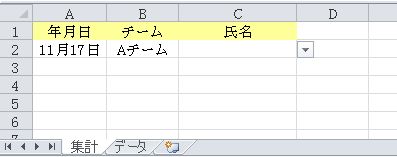
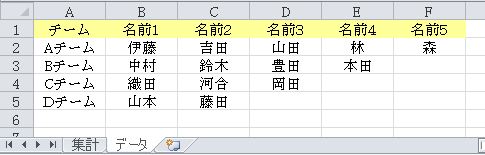
まずは、「チーム」の名前を定義します。
1.データシートを選択します。
2.メニューから 数式>名前の定義
以下の様に設定します。
名 前 :チーム
範 囲 :ブック
参照範囲:=OFFSET(データ!$A$2,0,0,COUNTA(データ!$A:$A)-1,1)
・COUNTAの-1はデータシートの先頭がタイトルの為
次に、「氏名」の名前を定義します。
1.集計シートのC2セルを選択します。
※C2セルにリストを付ける内容で、定義します。
選択していないと、正しくできません。
2.メニューから 数式>名前の定義
以下の様に設定します。
名 前 :氏名
範 囲 :ブック
参照範囲:=OFFSET(データ!$B$2,MATCH(!$B2,チーム,0)-1,0,1,COUNTA(OFFSET(データ!$2:$2,MATCH(!$B2,チーム,0)-1,0))-1)
集計シートにチームの入力規則「リスト」を設定します。
1.集計シートのB2:B10を選択します。
2.メニューからデータ>入力規則
3.「設定」タブを選択し、以下の内容を入力。
入力値の種類:「リスト」
元の値 :「チーム」
F3押下で一覧から選択可能。
集計シートにチームの入力規則「氏名」を設定します。
1.集計シートのC2:C10を選択します。
2.メニューからデータ>入力規則
3.「設定」タブを選択し、以下の内容を入力。
入力値の種類:「リスト」
元の値 :「氏名」
F3押下で一覧から選択可能。
これで終了です。
A2でチームを選択すると、
B2の氏名リストにはそのチームの氏名だけが表示されます。
OFFSETは、OFFSET(基準, 行数, 列数, 高さ, 幅)です。
基準のセルから指定の行数と列数だけシフトした位置にある、
高さと幅のセル範囲を返します。
MATCHは、MATCH(検査値, 検査範囲, 照合の型)です。
検査値が検査範囲の中で何番目にあるかを返します。
Excel 入力規則のリスト1では、入力規則に直接範囲を指定していましたが、
名前の定義を利用したほうが、後々簡単になるので、名前の定義に変更します。
(個人的には名前の定義を利用すると、シートをコピーした時など、
元のシートにリンクされたりして、うっとうしいので、嫌いだったのですが
最近は、利用したほうが便利だと思うようになってきました。)
1.メニューから 数式>名前の定義>名前の定義
以下の様に設定します。
名前:チーム
範囲:ブック
参照範囲:=データ!$A$2:$A$5
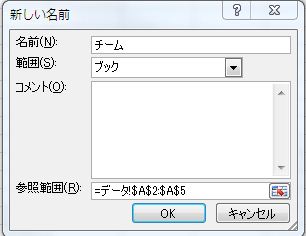
2.今度は入力規則に定義した名前(チーム)を指定します。
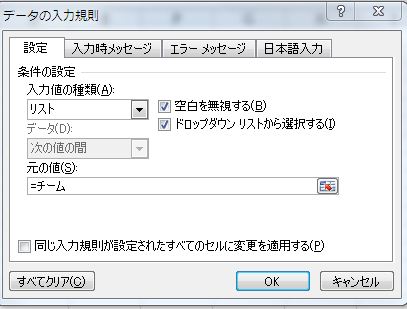
ここからが、今回の本題です。
リスト(チーム)が増えた場合、毎回、名前定義の参照範囲を修正する必要があります。
=データ!$A$2:$A$5
これは非常に面倒です。
そこで、OFFSET関数を利用します。
OFFSET(基準,行数,列数,高さ,幅)
基準のセルから指定の行数と列数だけシフトした位置にある、
高さと幅のセル範囲を返します。
参照範囲を以下の様に変更します。
=OFFSET(データ!$A$1,0,0,COUNTA(データ!$A:$A)-1,1)
OFFSET関数の詳細は下記サイトで詳細にわかりやすく説明されています。
http://officetanaka.net/excel/function/function/offset.htm
決まった値を入力する場合、入力規則のリストを利用します。
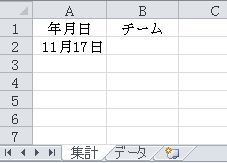
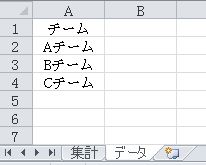
この場合以下の様な入力規則を作成します。
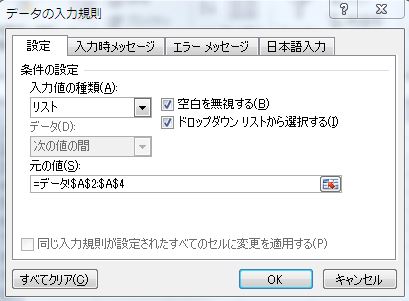
このようになります。
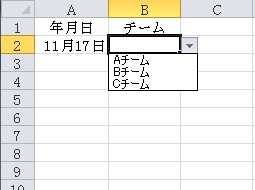
Dチームが増えた場合、範囲を修正し、
入力規則を変更する必要があります。
これではチームの増減が発生した場合、
毎回修正が必要になり、不便です。
次回、【003】Excel 入力規則のリスト2で
範囲を可変にします。
http://vba.e-spec.co/t003/
自動計算を行う/行わないはご存じの通り「オプション」で設定できます。
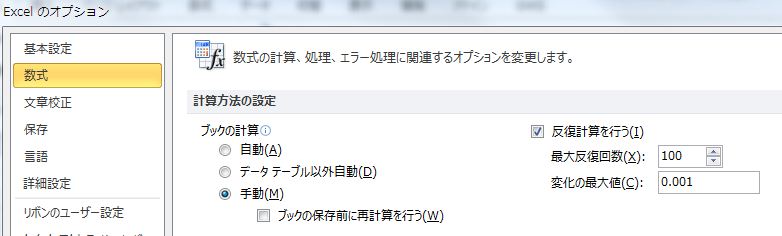
注意しないといけないのが、
既に他のブックを開いている場合は、
先に開いているブックのオプションに左右されます。
通常ブックの初期値では自動計算するになっているので、
この状態で、自動計算を行わないブックを開いた場合でも
自動計算が行われます。
自動計算を行わないブックを開く場合は
他のブックを閉じてから開くようにしましょう!